使い方
ストアのコレクションを CSV に書き出し、Excel などで直してから戻すことで、 コレクションの内容をまとめて更新したり、新しいコレクションをまとめて作成したりできます。 設定はすべて Shopify 管理画面のアプリ画面から行います。
できること
- コレクションの CSV 書き出し。手動コレクションと自動コレクションの両方が1枚の CSV に入ります
- CSV での一括更新。
ハンドルが一致する既存のコレクションを更新します - CSV での一括作成。
ハンドルが既存に無い行を、手動コレクションとして作成します - CSV での一括削除。
削除の列に「削除」と書いた行のコレクションを削除します - オンラインストアへの公開・非公開と、商品の並び順の変更(
公開状態・並び順の列) - 結果の確認。どの行がどうなったか(作成・更新・削除・対象外・警告・失敗)を行番号つきで画面に表示します
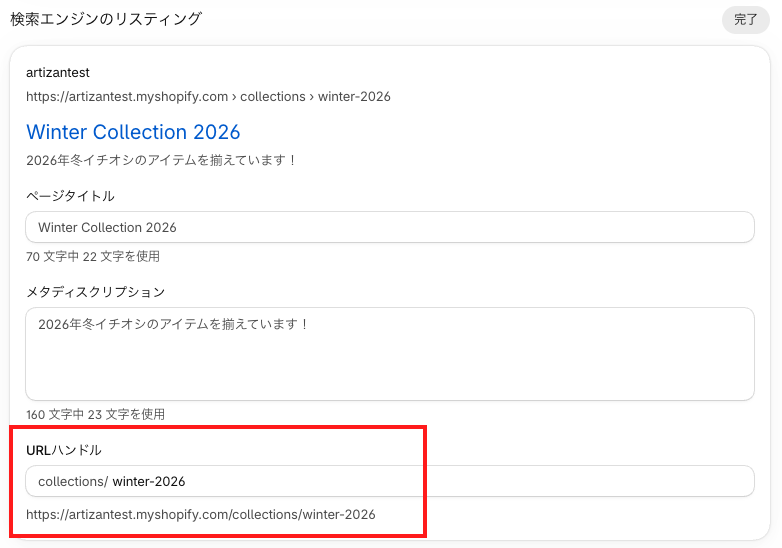
ハンドル は、Shopify がコレクションごとに持っている URL 用の文字列です
(Shopify の英語の画面やヘルプでは handle / URL handle と呼ばれています)。
例えば https://ストアのドメイン/collections/summer-sale というコレクションなら、
末尾の summer-sale がハンドルになります。
ストアの中で重複しないため、このアプリは CSV の各行がどのコレクションかをハンドルで判定しています。
Shopify 管理画面では、コレクションの編集画面で検索エンジン向けの表示(SEO)の欄を編集すると確認・変更できます。
扱うのはコレクションだけです。商品・顧客・注文の CSV は扱いません。 ストアの表示(ストアフロント)に手を加えることもありません。
手動コレクションと自動コレクションの違い
Shopify のコレクションには、商品の入れ方が違う2つの種類があります。
手動コレクションは、商品を1つずつ選んで入れるコレクションです。
自動コレクションは、「タグに◯◯を含む」などの条件を決めておくと、
条件に合う商品が自動で入るコレクションです。
書き出した CSV の 種類 の列で見分けられます。
自動コレクションは、タイトルや説明などは編集できますが、所属商品は編集できません。 所属商品は Shopify 側の条件で決まるためです。
| 本アプリでの操作 | 手動コレクション | 自動コレクション |
|---|---|---|
| 書き出し | できます | できます |
タイトル・説明・SEOタイトル・SEO説明・テンプレート・公開状態・並び順
の更新
|
できます | できます |
所属商品 の更新 |
できます |
できません。
所属商品 の列があると(中身が空でも)反映せず、その行は「警告」になります。
ほかの列は更新されています。
書き出した CSV にはこの列があるため、自動コレクションの行はそのまま戻すと「警告」になります
|
| 新規作成 | できます |
できません。
既存に無い ハンドル の行は、手動コレクションとして作成されます。
種類 が 自動 の場合は「失敗」になります
|
| 削除 | できます | できます |
| 条件(ルール)の編集 | — | できません。Shopify 管理画面で編集してください |
作業の流れ
-
CSV を書き出す
Shopify 管理画面からアプリを開き、「CSV を書き出す」を押します。 ストアのコレクションを読み込み、終わると 「CSV をダウンロードする」のリンクが表示されます。
処理は、アプリの画面を開いている間に少しずつ進みます。 途中で画面を閉じたりタブを切り替えたりした場合は、 次にアプリを開いたときに続きから再開できます。
書き出した CSV は、次の書き出しを始めた時点で削除されます。 必要なファイルは、お手元に保存しておいてください。
-
Excel などで直す
ダウンロードした CSV を Excel や Google スプレッドシートで開き、値を直します。 列の意味は下記「CSV の列」をご確認ください。
新しいコレクションを作りたい場合は、行を追加して
ハンドルとタイトルを入力してください。IDの列は空のままで構いません。コレクションを削除したい場合は、その行の
削除の列に「削除」と書いてください (行を消すだけでは削除されません)。 -
CSV を戻す(取り込む)
アプリの画面で、直した CSV ファイルを選んで取り込みます。
ハンドルが既にあるコレクションは更新され、 無いものは手動コレクションとして作成されます。取り込みも書き出しと同じく、画面を開いている間に少しずつ進みます。 1行の失敗で全体が止まることはありません。 処理できた行はそのまま反映され、失敗した行だけが結果に残ります。
-
結果を確認する
取り込みが終わると、行ごとの結果を画面で確認できます。 行番号は、お手元の CSV をそのまま開いたときの行番号(1行目が見出し)と同じです。
作成 新しいコレクションを作成しました 更新 既存のコレクションを更新しました 削除 削除の列に「削除」と書かれていたので、コレクションを削除しました対象外 変更する内容が無かったため、何もしていません(例: すでに削除済みのコレクションの削除) 警告 処理はしましたが、一部を反映していません(例: 自動コレクションの行に 所属商品が入っていた)失敗 その行は反映されていません。理由が日本語で表示されます 失敗した行は、原因を直して同じ CSV をもう一度取り込んでいただけます。 すでに反映済みの行は、同じ内容で更新されるだけです。
CSV の列
列は9つです。列名で読み取るため、Excel で列の順番を入れ替えても構いません。
| 列 | 内容 | 取り込みでの扱い |
|---|---|---|
ID |
Shopify がコレクションに割り当てている識別子 | 取り込みでは使いません(下記) |
ハンドル |
コレクションの URL の末尾に使われる文字列(上記「できること」) | これがキーです。作成するときも必須です |
種類 |
手動 または 自動 |
参照のみ。この列で種類を変えることはできません |
タイトル |
コレクション名 | 更新できます。作成するときは必須です |
説明 |
コレクションの説明文(HTML) | 更新・作成できます |
SEOタイトル |
検索エンジン向けのタイトル | 更新・作成できます |
SEO説明 |
検索エンジン向けの説明 | 更新・作成できます |
テンプレート |
テーマのテンプレートの接尾辞 | 更新・作成できます |
所属商品 |
そのコレクションに入っている商品のハンドルを |(縦棒)で区切って並べます |
手動コレクションのみ更新・作成できます。自動コレクションでは無視します |
公開状態 |
オンラインストアに公開しているかどうか。公開 または 非公開 |
更新・作成できます。空欄なら変更しません。ほかの販売チャネル(Shop・Google など)には触りません |
並び順 |
コレクション内の商品の並び順(下記) | 更新・作成できます。空欄なら変更しません |
削除 |
書き出しでは常に空欄です | 「削除」と書いた行のコレクションを削除します(下記) |
コレクションを削除するには
削除したいコレクションの行の 削除 の列に「削除」とだけ書いて取り込んでください。
その行のほかの列は見ずに、コレクションを削除します。削除したコレクションは元に戻せません。
CSV から行を消しても、コレクションは削除されません。 また、「済」「はい」など「削除」以外の値が入っている行は、削除せずに「失敗」としてお知らせします (作業メモの書き間違いで消えてしまうのを防ぐためです)。
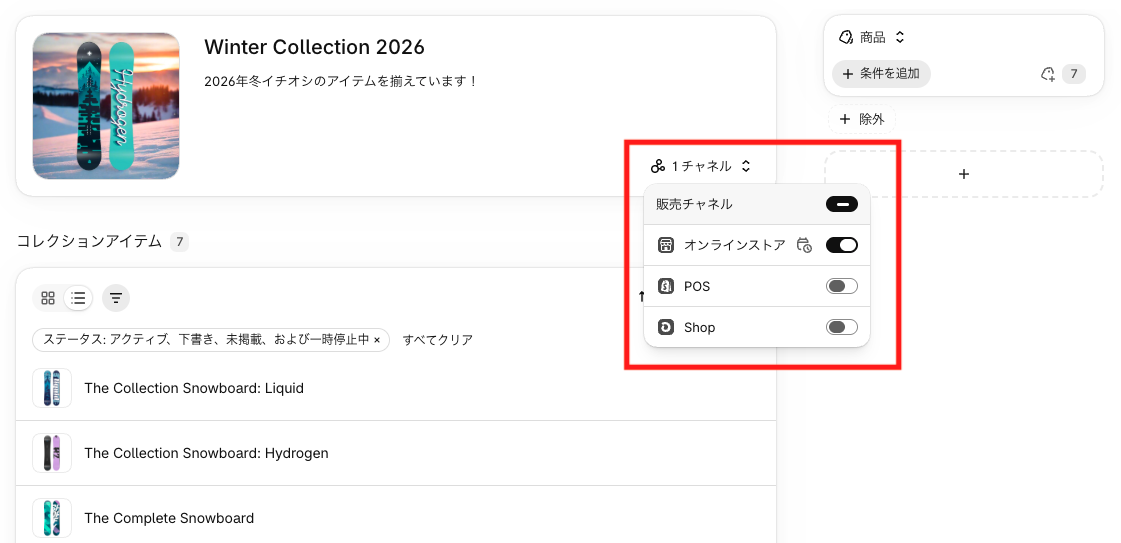
公開状態 は「オンラインストアに出すかどうか」です
公開 は、コレクションを販売チャネル「オンラインストア」に出すこと、
非公開 は外すことを意味します。
公開中のコレクションは、ストアの https://ストアのドメイン/collections/ハンドル で表示されます。
Shop・Google・POS など、ほかの販売チャネルの設定は変わりません。
Shopify 管理画面では、Products(商品管理)> Collections(コレクション)で コレクションを開き、Channels(販売チャネル)から確認できます。 一覧の Online Store(オンラインストア)にチェックが入っていれば公開中です。
なお、オンラインストアに公開しても、ストアのメニューには自動で追加されません。 メニューへの追加は Shopify 管理画面で行ってください。
並び順 に書ける値
手動・ベストセラー順・名前順(A-Z)・名前順(Z-A)・
価格の安い順・価格の高い順・新しい順・古い順・関連度順
のいずれかです。これ以外の値の行は、並び順だけを変更せずに「警告」としてお知らせします。
キーになるのは ハンドル です
取り込みは ハンドル だけを見て、更新か作成かを決めます。
ID の列は書き出しの参考情報で、取り込みでは使いません。
Excel で行を追加したときに ID は空になります。
そのため ハンドル を唯一のキーにして、
「既にあれば更新・無ければ作成」を1つのきまりで判断しています。
既存のコレクションの ハンドル を書き換えると、別のコレクションの作成として扱われます。
ハンドルの変更は Shopify 管理画面で行ってください。
「列が無い」と「空欄」は違います
CSV に列そのものが無い場合、その項目は変更しません。 一方、列があって値が空欄の場合は、空に更新します(意図した操作として扱います)。
たとえば 説明 の列を削除した CSV を取り込んでも、説明文はそのまま残ります。
説明 の列を残して中身を消した CSV を取り込むと、説明文が空になります。
所属商品 も同じきまりです。列を空欄にすると、その手動コレクションの所属商品は
すべて外れます。変更するつもりが無い列は、列ごと削除してお使いください。
ただし タイトル・公開状態・並び順・削除 は、空欄なら何も変更しません。
どれも「空」という状態が無いためです。
その他の読み取りのきまり
- 見出しに知らない列名があっても、エラーにはせず読み飛ばします(作業用の列を足していただけます)
- 同じ列名が2つある場合は、左にあるものを使います
ハンドルの前後の空白は取り除きます。ほかの列の値はそのまま扱います- 空の行は結果に並べません(Excel が末尾に作ることがあるためです)
上限
| 取り込む CSV 1ファイル | 5,000行(見出しを除く)かつ 10MB まで。超える場合は分割してください |
|---|---|
1コレクションあたりの 所属商品 |
1,000件まで。書き出しでこれを超えたコレクションは 1,000件で打ち切り、警告として結果に表示します。 その CSV をそのまま取り込むと、打ち切られた商品の所属が外れますのでご注意ください |
文字コード
- 取り込めるのは UTF-8(BOM あり・なし)と Shift_JIS(CP932)です。 Windows 版 Excel で「CSV(コンマ区切り)」として保存したファイルも取り込めます
- 書き出す CSV は UTF-8(BOM 付き)です。 Excel でそのまま開いても文字化けしません
- どちらとも判定できなかった場合は、推測して読み込むことはせずエラーにします。 文字が化けたまま反映されるのを防ぐためです
このアプリで行わないこと
次の操作は、本アプリでは行えません。Shopify 管理画面で行ってください。
| 自動コレクションの条件(ルール)の編集 | 条件は入れ子になるため、CSV の1行では表せません |
|---|---|
| 自動コレクションの作成 | 条件を扱わないため、作成できるのは手動コレクションのみです |
| オンラインストア以外の販売チャネルへの公開 | 公開状態 の列で扱うのはオンラインストアだけです |
| コレクションの画像・メタフィールド・翻訳 | CSV では扱いません |
| 決まった時刻での自動同期 | 書き出し・取り込みは、そのつど画面から実行していただく形です |
よくあるご質問
取り込みが「ハンドルの列がありません」で終わってしまいます
見出しの行に ハンドル の列が必要です。
ハンドル はどのコレクションを指しているかを決める唯一の手がかりで、
これが無いと1行も処理できません。書き出した CSV の見出しをそのままお使いください。
自動コレクションの行で「警告」になりました
自動コレクションの所属商品は、Shopify 側で設定された条件によって決まります。
そのため 所属商品 の列があっても反映せず、
黙って無視せずに警告としてお知らせしています。
そのコレクションのほかの列(タイトル や 説明 など)は更新されます。
同じ CSV をもう一度取り込んでも大丈夫ですか
はい。ハンドル をキーにしているため、反映済みの行は同じ内容で更新されるだけです。
削除 の行も、すでに削除済みのコレクションは「対象外」になるだけです。
途中で止まってしまった場合も、同じファイルをもう一度取り込んでいただけます。
書き出しや取り込みが始められません
1つのストアで同時に進められるのは1件までです。 前回の処理が途中で終わっている場合は、その処理を再開するか中止してから、 新しい書き出し・取り込みを始めてください。
お問い合わせ
ご不明な点は support@artizan.jp までお問い合わせください。 ストアのURLと、お困りの内容(どの操作で、どの行が、どうなるか)をお知らせいただけると、 お調べがスムーズです。